

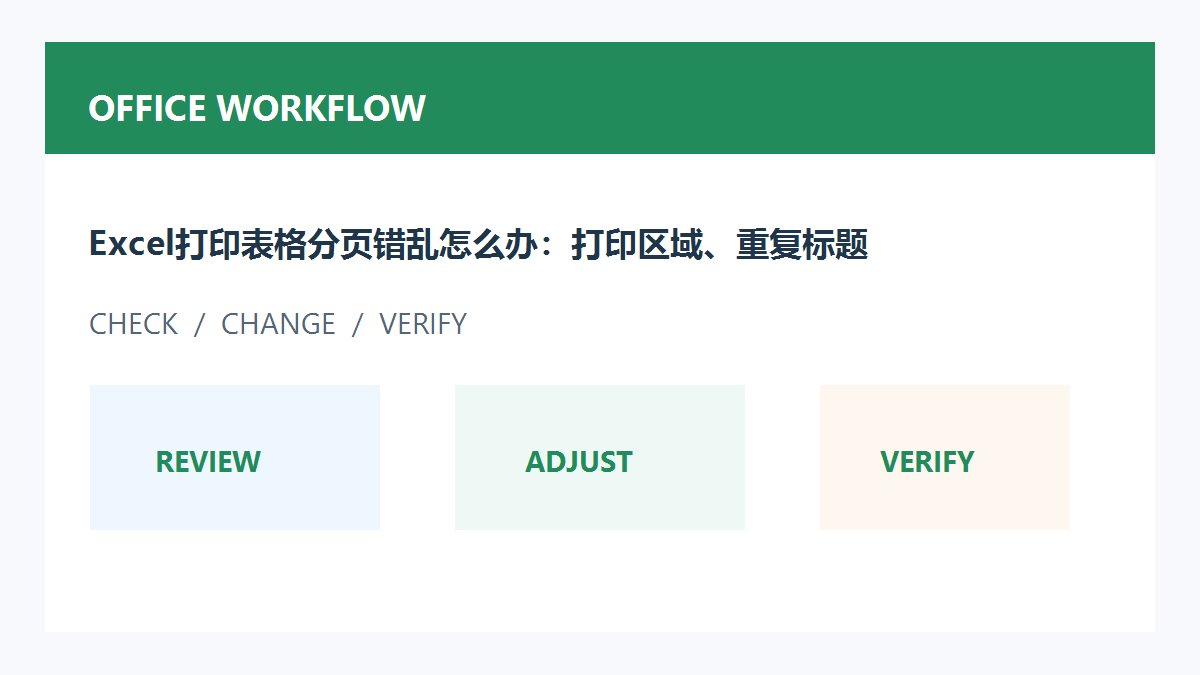
Excel打印分页错乱怎么办:检查打印区域、分页符和缩放
Excel打印分页错乱时,先在打印预览确认问题是多出空白页、列被拆开,还是文字被缩得太小。分页符、打印区域、重复标题行和缩放比例控制的是不同部分,按预览中看到的症状逐项改,比把整张表强行缩成一页更稳妥。
先确认当前真正要打印的区域
打开“文件→打印”查看预览和页数。若出现多余空白页或打印到很远的列,回到“页面布局→打印区域”,检查是否设置了过大的区域;可先清除打印区域,再只选中实际报表并重新设置。隐藏行列、残留格式或远处的单元格也可能扩大打印范围。
如果预览多出一张几乎空白的页面,先看分页线是否把格式残留的末列划入打印范围;如果只有某一列被单独拆到下一页,通常先看纸张宽度、页边距和缩放。检查前后记录原打印区域,避免误删表格数据来解决版面问题。
用分页预览定位被拆开的内容
选择“视图→分页预览”,查看蓝色分页线落在何处。普通分页线可拖动调整;手动分页符若造成异常,可在“页面布局→分隔符”中重置后重新预览。先保存副本,避免覆盖原有分页设计。合并单元格、宽列和指定纸张尺寸也会影响分页位置。
分页预览中,蓝色实线通常表示分页位置,虚线可能是自动分页;不同 Excel 版本的显示会略有差别。调整后切回“普通”视图,再打开打印预览确认实际结果,不要只根据工作表里的虚线推断纸面布局。
让多页报表重复显示列标题
若只有第一页有表头,在“页面布局→打印标题”中设置“顶端标题行”,选择列标题所在行;不要把报表名称、说明段落或整页范围误选进去。设置后回到打印预览,确认第二页及后续页面都显示正确的字段标题。
检查纸张、方向和缩放,不要盲目压成一页
核对打印机纸张尺寸、纵向/横向和页边距。宽表可以尝试横向打印,或把“宽度”设为一页而让高度保持自动分页;“将工作表调整为一页”可能把文字缩到无法阅读。若要在每页重复行,也要用打印标题设置,而不是复制粘贴多份表头。
如果目标是“一页宽、多页高”,在页面设置中只把宽度限制为 1 页,高度留空或自动;随后确认每页列标题仍可读、页数没有异常增加。使用 A4 与 Letter 等不同纸型时,打印预览会变化,最终以实际打印机选定的纸张为准。
每次只调整一项,再打印一页样张检查字号、边框、页码和标题。如果实际纸张与预览不一致,检查打印机驱动和纸张设置。图片不出现在纸面上时,另查图片对象的打印属性,可参考Excel插入图片打印检查;预览为空白可参考Excel打印预览空白排查。



共有 条评论