

Excel保护工作表前如何设置可编辑区域与权限
Excel工作表保护主要用于防止协作者误改公式或版式,不是加密文件,也不能替代文件访问权限。设置前先划分哪些单元格需要填写、哪些公式应锁定,并确认谁负责保管密码。
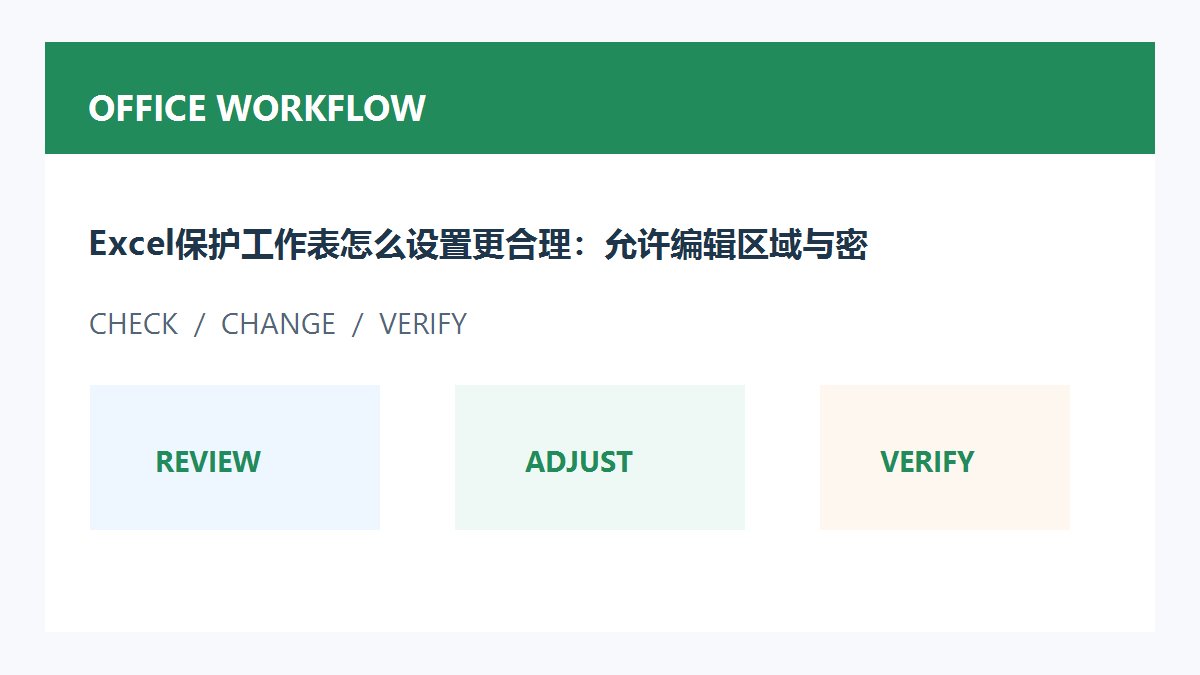
先在副本里划分输入区和公式区
另存一份测试文件,标出用户需要填写的单元格、公式区、标题和说明。Excel单元格默认带有“锁定”属性,但只有启用工作表保护后才会限制编辑;因此应在保护前选中输入区域,打开“设置单元格格式→保护”,取消“锁定”。不要为了方便把整张表都解锁。
例如,表单中的“申请人、日期、金额”可以是输入区,“税额、合计”可能由公式计算。分别选中输入单元格和公式单元格检查锁定状态,再用测试副本验证;只给单元格换颜色或加边框并不会自动设置保护。
设置保护并只开放必要操作
在“审阅→保护工作表”中按工作流程设置密码和允许操作项,例如是否允许选择锁定单元格、排序、筛选或插入行。具体选项取决于工作簿结构和 Excel 版本。若需限制不同人员编辑不同区域,可查看“允许用户编辑区域”功能或使用组织提供的权限方案;不要把密码直接写在共享表格里。
保护后若用户需要筛选或排序,应在保护对话框中明确允许对应操作,并在测试账号下实际验证。工作表保护与“保护工作簿结构”是不同设置:前者控制单元格操作,后者限制增删或移动工作表标签。
例如,需要填写单元格但不允许改公式时,应分别验证“选择未锁定单元格”和“选择锁定单元格”的行为;是否允许格式化、排序或插入行则按表单用途决定。放开某项操作后,用副本测试它不会间接覆盖公式或破坏筛选范围。
密码留存和文件保密分开处理
工作表保护不能阻止有权限的用户读取文件内容,也不等于文件级加密。若资料需要保密,应另行使用文件加密、受控存储位置和访问权限;工作表保护只解决误操作风险。密码应放在授权的密码管理方式中,避免遗失后无法调整表格。
发给外部人员前,确认文件本身的访问权限和传输方式;不要因为工作表显示“已保护”就把客户、员工或财务信息当作不可读取。若忘记保护密码,应从保留的未保护原件或正式备份恢复,不要使用来源不明的解锁工具。
用实际账号验证允许与禁止的动作
启用保护后,测试输入区能否填写、公式区是否被阻止、筛选和排序是否符合预期;再用一个测试账号确认共享权限。若工作表包含宏、外部连接或协同编辑,先确认保护行为不会阻断刷新或自动化,再发布正式模板。



共有 条评论