

Excel身份证号变成科学计数法怎么办:格式、导入与校验的6步处理
Excel 中输入 18 位身份证号、订单编号或银行卡尾号后,单元格可能显示成科学计数法,甚至保存后末尾数字变成 0。原因通常是 Excel 将长数字按数值处理,而不是按文本保存。下面从原始数据、录入方式到导出校验,按风险较低的顺序处理。
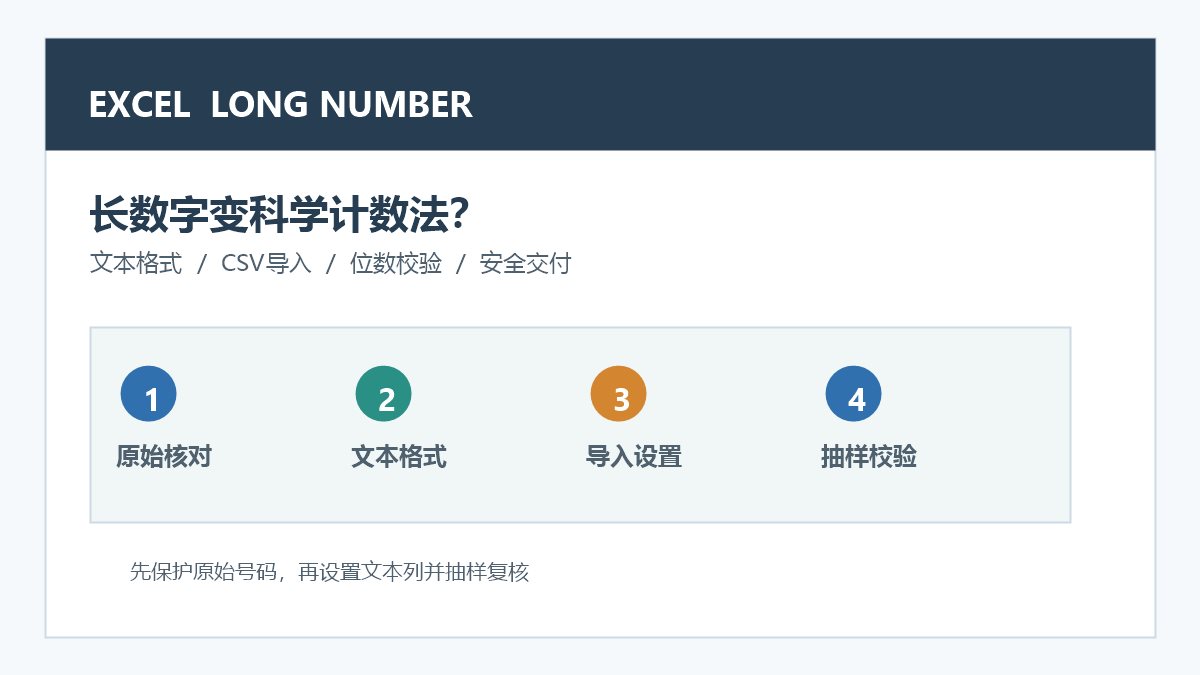
第一步:先确认原始号码没有被改写
如果单元格已经显示为 1.10101E+17,不要直接把它复制到其他表格反复转换。先打开原始 CSV、系统导出文件或业务系统记录,确认完整号码仍然存在。Excel 对超过 15 位的数值只能保留有限精度,已经被改成 0 的尾数无法靠改格式恢复,必须从原始来源重新导入。
第二步:把目标列预先设置为文本
在粘贴数据或手工录入前,选中整列,打开“开始 > 数字格式”并选择“文本”,或者右键“设置单元格格式”选择“文本”。再输入号码时,前导 0 会被保留,单元格也不会自动改成科学计数法。已有内容改成文本格式只改变显示规则,不能找回已经丢失的尾数。
第三步:用前置单引号处理少量手工录入
临时录入少量号码时,可以在数字前输入英文单引号,例如 '11010119900101001X。单引号不会显示在单元格里,但会告诉 Excel 将后面的内容当作文本。录入后抽查编辑栏,确认位数、字母校验码和前导 0 都与来源一致。批量数据不建议靠人工逐个加单引号。
第四步:导入 CSV 时指定列类型
打开 CSV 不要直接双击文件。使用“数据 > 从文本/CSV”,在预览界面确认分隔符和编码,再进入转换设置,把身份证号列的数据类型指定为“文本”,最后加载到工作表。新版 Excel 可在 Power Query 中设置列类型;导入后若看到科学计数法,先删除结果并重新导入,避免把已损坏的数据继续传播。
第五步:用公式做位数和字符校验
身份证号应按文本校验,而不是用数值大小比较。可在旁边增加检查列:=IF(AND(LEN(A2)=18,ISNUMBER(--LEFT(A2,17)),OR(ISNUMBER(--RIGHT(A2,1)),UPPER(RIGHT(A2,1))="X")),"通过","检查")。公式只用于发现长度和字符异常,不能代替业务系统的真实性校验。对于包含空格或不可见字符的导入数据,可先用 TRIM、CLEAN 清理后再检查。
第六步:导出和交付前再做一次抽样核对
保存为 XLSX 后,随机抽查首位、中间位和末位记录,确认显示、编辑栏和复制结果一致。若要导出 CSV,先确认接收系统要求的编码和列格式,并用文本编辑器或再次导入预览抽查;不要用截图代替数据交付。涉及身份证号等敏感信息时,交付前只保留必要字段,并通过受控渠道传输。
使用提醒:身份证号、银行卡号和客户编号属于敏感数据,处理前应确认业务授权与保存期限。优先使用 Excel/WPS 官方功能和单位批准的模板,不要把真实号码上传到陌生的在线转换网站;修改前保留只读原始文件,完成后清理临时副本并限制共享权限。
验收记录:确认长数字没有被静默改写
在副本中记录原始文本长度、单元格格式、导入方式和校验结果,并抽查一条以 0 开头、一条含 X 结尾及一条普通号码。关闭并重新打开文件后,再复制到纯文本编辑器或按目标系统格式导出,确认字符数和顺序不变;发现科学计数法、末位变 0 或长度异常时,停止交付并回到只读原件重新导入。
导入后先锁定列类型再做清洗
使用 Power Query 或“从文本/CSV”导入后,先在查询步骤中确认该列类型仍为“文本”,再进行去空格、大小写统一等清洗。不要先把列转为数字再改回文本;一旦超过 15 位的尾数已经被截断,只能删除结果并从只读原文件重新导入。
交付前的抽样与回滚条件
在交付副本中抽查首位为 0、末位为 X、包含空格和普通号码各一条,比较编辑栏、纯文本复制和目标系统预览。任一抽样长度变化、编码异常或导出后再次出现科学计数法,都应停止发送,保留原文件和导入参数,回滚到上一次未改写的副本。
若导入后还要计算汇总,请先阅读站内的Excel公式结果不更新排查方法,确认文本列不会被错误转换为数值引用。



共有 条评论