

Excel打印总是多出空白页怎么办:设置打印区域和分页符的5步检查法
Excel 打印时多出一页空白纸,通常不是打印机故障,而是工作表的已用区域被拉得过大、打印区域遗留,或缩放和分页设置不合适。先在打印预览中定位问题页,再回到工作表逐项收缩范围,处理会更稳妥。
第一步:先在打印预览确认多出的页数
按 Ctrl+P 打开打印预览,记录空白页是在末尾、夹在中间,还是横向多出一列。这个位置能帮助判断是打印区域、列宽,还是手动分页符的问题。先不要直接打印测试,以免浪费纸张。
第二步:清除旧的打印区域后重新设置
回到工作表,在“页面布局 > 打印区域”中选择“取消打印区域”。随后只选中确实需要输出的数据范围,再选择“设置打印区域”。对有多个表格的工作簿,应逐个工作表检查,避免把另一个表的设置带入。
第三步:检查已用区域之外的格式残留
按 Ctrl+End 查看 Excel 认为的最后一个单元格。若它远在真实数据范围之外,可能有格式、批注或旧内容残留。选中多余的行列,使用“开始 > 清除 > 清除全部”,保存后重新打开文件,再观察已用区域是否收缩。操作前请保留原文件副本。
清除整行整列前确认那里没有其他报表、公式或命名区域;若多余区域很大,分段选择真实数据之外的空白区域,保存关闭后再检查 Ctrl+End。有协作模板或宏的工作簿先向维护者确认,不要直接清除其预留格式。
第四步:在分页预览中处理手动分页符
切换到“视图 > 分页预览”,蓝线表示分页位置。若此前拖动过分页线或插入手动分页符,可在“页面布局 > 分隔符”中重置所有分页符。不要通过极端缩小比例来硬塞进一页,这会让正文难以阅读。
空白页夹在中间时,检查该位置前后的手动分页符和隐藏列;空白页在末尾时,优先核对打印区域和最后使用单元格。一次只改一项,再回到打印预览确认页数,避免重置分页后破坏原有分页设计。
第五步:复核纸张、方向和缩放
在页面设置中确认纸张尺寸与实际打印机一致,宽表通常需要横向打印。缩放建议先选择“将所有列调整为一页”,再检查预览中的字号;如果内容过密,改为“将所有行调整为一页”或分两页输出更合适。
“将所有列调整为一页”适合避免横向多出空白页,但可能把文字缩得太小;先看预览字号和页数,再决定是否改为一页宽、多页高。若 PDF 页数正常而实体打印仍多页,转向检查打印机纸张和驱动。
使用提醒:共享模板里常有预留行、页眉页脚和命名打印区域。修改前先另存为副本,特别是财务、报价或需留档的工作簿,避免覆盖同事的版式要求。
验收记录:确认空白页来自工作簿而非打印机
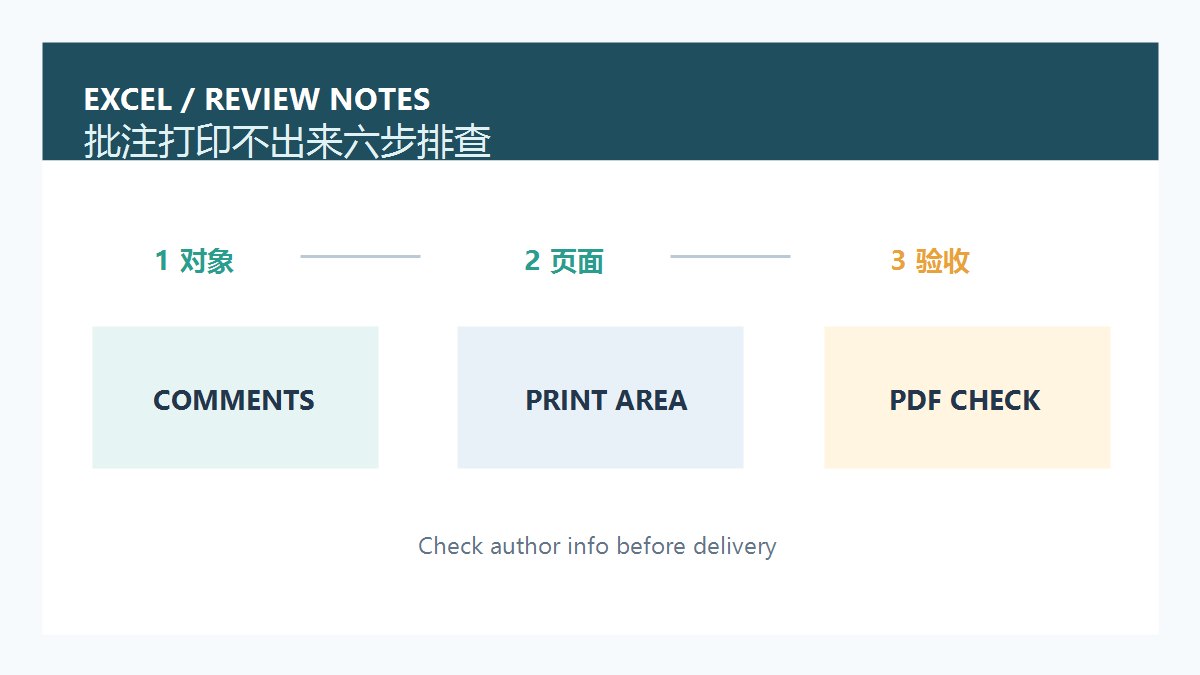
记录工作表、打印区域、最后使用单元格、纸张方向和缩放设置。修复后先导出 PDF,核对页数和末页内容;PDF 正常而实体打印仍多页时,再检查打印机纸张尺寸和驱动,不要继续清除工作表格式。含敏感数据的 PDF 应保存到受控位置并在交付后清理临时文件。



共有 条评论