

Windows 11临时文件能删哪些:先看类别与恢复需要
Windows 11“临时文件”页面里的项目并不都能不看就删除:下载目录可能保存用户文件,旧版 Windows 可能还承担回退用途。清理前逐类确认文件来源、保留期限和恢复需要,再使用系统设置处理。
从存储设置查看系统分类
打开“设置→系统→存储→临时文件”,等待扫描完成后查看每一项的大小和说明。项目名称与可选项会随 Windows 版本、更新状态和设备配置变化;先不要全选。清理前记下当前可用空间,并关闭正在处理文件的应用。
扫描结果不一定每台设备都相同;磁盘空间不足时,先看占用最大的类别,而不是勾选所有项目。若页面显示“正在计算”,等待扫描完成后再决定,避免把暂时未统计的用户文件误当成系统缓存。
先逐项确认个人文件和回退内容
“下载”通常指用户的 Downloads 文件夹,不应当作系统缓存;勾选前先在文件资源管理器检查内容并备份需要保留的安装包、文档和导出文件。“回收站”中的文件清空后不易恢复,应先还原误删项目。“以前的 Windows 安装”可能用于回退到上一个版本,删除后通常会失去该回退入口;重大更新后若仍在排查兼容问题,应先保留。
只有确认下载目录内容已归档,或回收站里没有要恢复的文件,才勾选对应项目。旧版 Windows 保留项若已不存在,列表中可能不显示;不要为了清出更多空间而手动删除 Windows.old 或安装目录。
系统缓存清理也要看当前状态
Windows 更新清理、传递优化文件和缩略图缓存通常可由系统重新生成,但清理可能暂时影响更新缓存、局域网分发或缩略图显示。若正在安装更新、排查更新失败或需要离线恢复,先完成这些任务再决定。不要手工删除 Windows、WinSxS 或未知系统目录中的文件。
清理系统缓存后,首次打开部分文件或页面可能需要重新生成缓存;这不一定表示清理失败。若空间仍然很少,使用“存储”页面查看应用和大型文件的占用,再考虑卸载不再使用的软件或把个人文件备份后迁移。
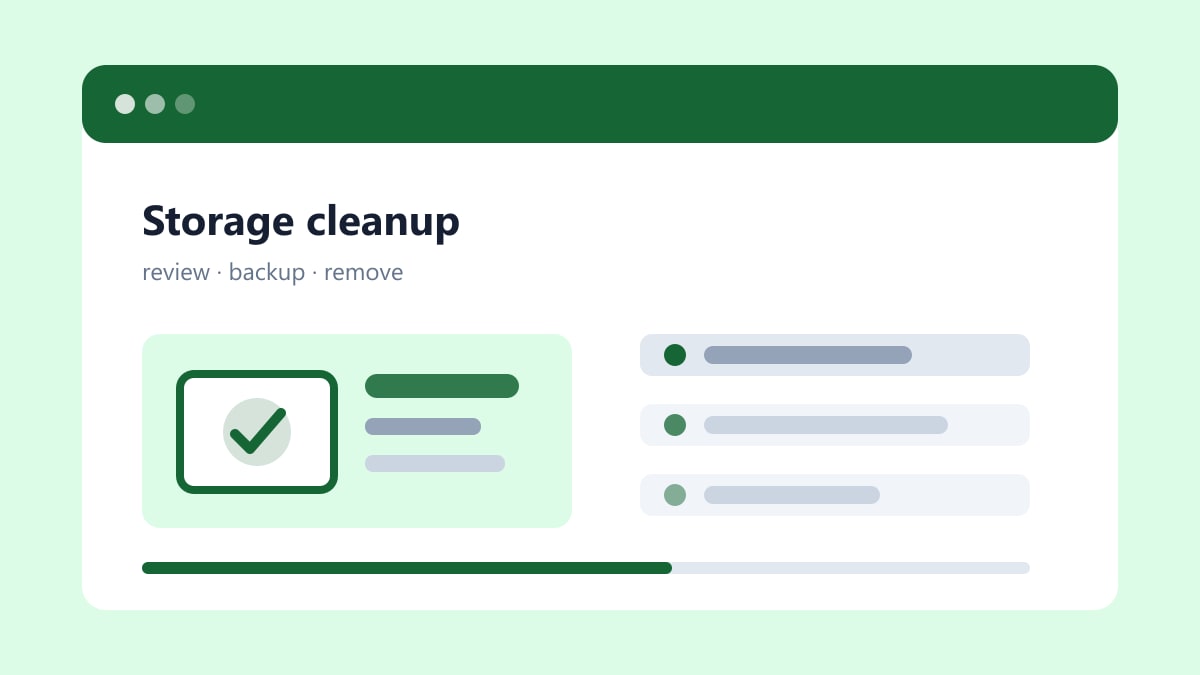
小批量清理并确认空间变化
只勾选已确认可清理的类别,点击删除后等待操作完成,再回到“系统→存储”查看空间变化。临时文件被占用时,系统可能无法立即清除全部内容;不要因为数字没有立刻变化就反复强制删除。后续可以设置“存储感知”按计划处理明确的临时类别,但应先核对下载和回收站的保留选项。
如果磁盘仍然很满,先用“应用”和“大型或未使用的文件”分类找出实际占用,再备份个人资料后决定移动或卸载。更完整的磁盘空间定位可参考Windows 11存储空间不足的处理顺序。
共有 条评论