

Windows 11电池健康报告怎么看:设计容量、满充容量与循环次数6步解读
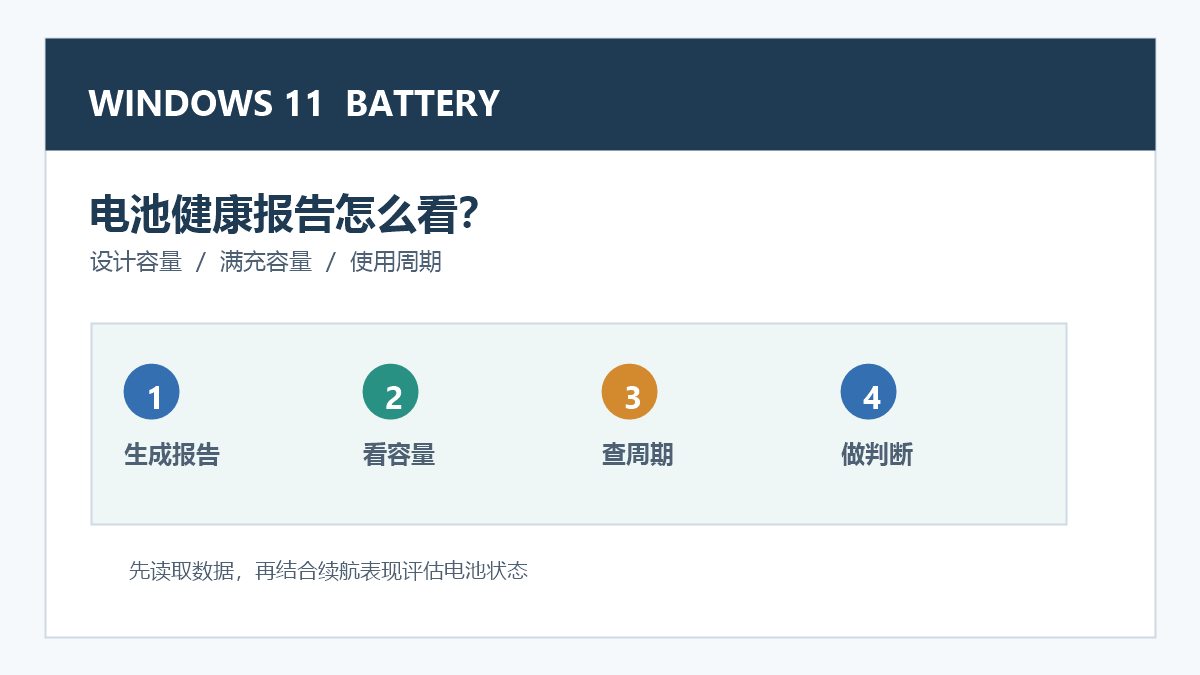
Windows 11 笔记本续航明显变短时,可以先生成系统自带的电池健康报告,查看设计容量、最近一次满充容量和使用周期,再决定是否需要调整设置或联系售后。下面按 6 步说明操作方法,适合日常排查和购机后的状态记录。
第一步:连接电源并保存当前工作
生成报告不会修改电池参数,但建议先接入电源并保存文档。关闭大型渲染、游戏或虚拟机等高负载任务,避免报告记录时出现异常的瞬时耗电。若设备刚从高温环境拿回室内,等待温度恢复正常后再检查,读数更有参考价值。
第二步:以管理员身份打开终端
右键点击开始菜单,选择“终端(管理员)”或“Windows PowerShell(管理员)”。在弹出的用户账户控制窗口中确认后,在 PowerShell 中输入 powercfg /batteryreport /output "$env:USERPROFILE\Desktop\battery-report.html" 并回车。若终端使用命令提示符,才使用 %USERPROFILE% 变量写法。命令只读取系统电源记录,不需要安装第三方软件。
第三步:打开报告并确认统计时间
命令完成后,桌面会出现 battery-report.html。用浏览器打开,先看顶部的生成时间和电脑型号,确认报告属于当前设备。若电脑有多个电池模块,还要留意报告是否列出了 Battery 1、Battery 2 等不同项目,避免只看其中一块。
第四步:对比设计容量和满充容量
在 Installed batteries 区域查看 DESIGN CAPACITY(设计容量)与 FULL CHARGE CAPACITY(满充容量)。满充容量随着使用会自然下降,可以用“满充容量 ÷ 设计容量”做粗略参考,但不要把单次读数当成精确寿命百分比。若数值突然大幅变化,先在正常使用条件下间隔一段时间重新生成报告并比较趋势,不要为校准而刻意深度放电。
第五步:查看周期次数与近期耗电
部分机型会显示 CYCLE COUNT(循环次数),它代表累计完成的等效充放电周期,不是插拔电源的次数。在 Battery capacity history 和 Recent usage 中,观察容量变化是否持续下降,以及待机期间是否有异常耗电。系统更新、外接显示器和后台同步都可能让某一天的记录偏高。
第六步:结合实际续航决定处理方式
如果报告数据稳定、实际续航也符合预期,可以继续使用并每隔一两个月复查。若满充容量长期明显偏低、设备突然关机或电池鼓包,应停止挤压和高温使用,备份数据后联系品牌售后检测。想延长寿命时,可在“设置 > 系统 > 电源和电池”中启用节能模式,并按厂商建议使用智能充电上限。
验收时记录报告生成时间、设备型号、设计容量、满充容量和循环次数是否可用,并把同一设备前后两份报告对照。循环次数为空不代表电池没有使用过;若容量变化与实际续航矛盾,或报告显示信息缺失,应停止依据单份报告下结论,结合厂商诊断与售后检测。
使用提醒:电池报告是 Windows 的诊断记录,不等同于厂商的质保结论。不同品牌的电池管理策略和循环定义可能不同,比较时应以同一设备的长期趋势为准。不要为了追求容量数值而频繁深度放电,也不要下载来源不明的“电池修复”工具;遇到发热、变形或异味,应立即断电并交由专业人员处理。若续航短同时伴随亮度无法调节,可参考Windows 11屏幕亮度排查步骤,先区分设置问题与电池状态。
验收记录:避免用单次报告下结论
在同一电源模式下记录设备型号、报告生成时间、设计容量、满充容量、循环次数和实际续航时长;至少保留两次不同日期的报告,比较趋势而不是只看一次百分比。若报告缺少关键字段、容量变化与续航表现明显矛盾,或出现鼓包、异味、异常发热和突然关机,应停止继续充放电测试,备份数据后联系品牌售后检测。
共有 条评论