

Windows 11存储感知如何自动清理:设置周期并保留下载资料
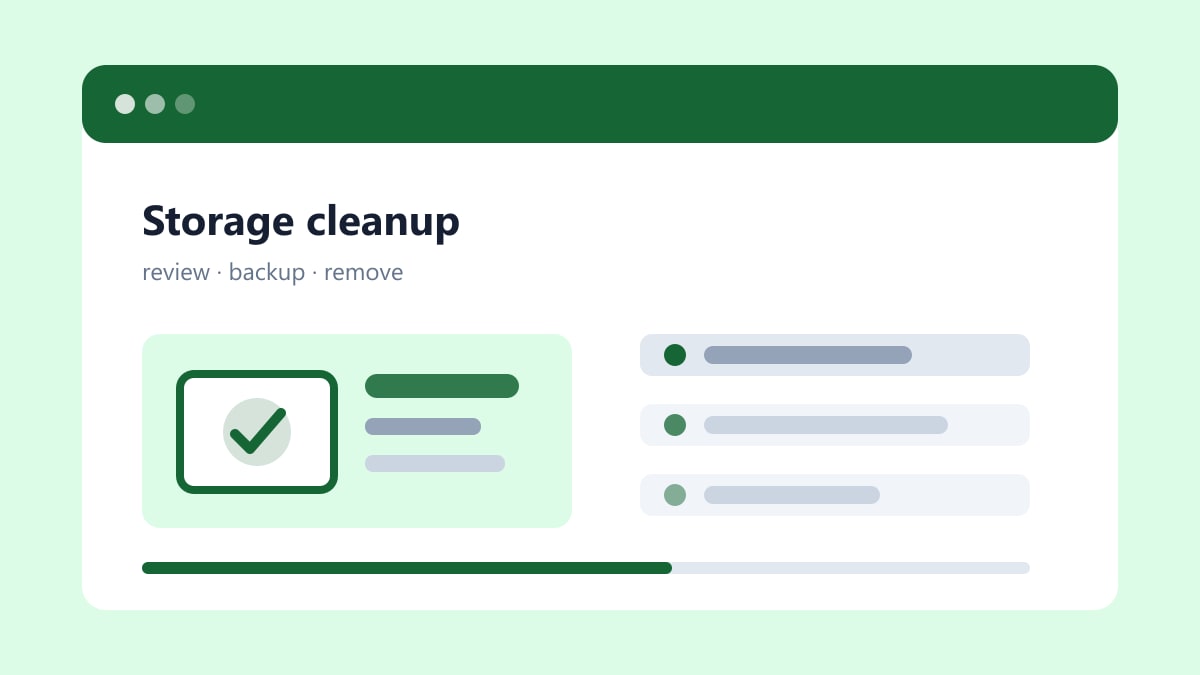
Windows 11存储感知用于按计划自动清理已配置的临时文件、回收站内容或云文件本地副本。它与手动删除“临时文件”不同:开启前要先选定运行周期和保留规则,尤其不要让尚未归档的下载资料自动过期。
先查看系统支持的存储感知选项
打开“设置→系统→存储”,确认系统盘空间和“存储感知”状态,再进入该设置页查看本机实际显示的周期和清理类别。不同 Windows 11 版本、云同步状态和设备策略可能会影响可见选项;公司电脑若由组织管理,先确认是否有统一规则。
如果页面显示“从不”或空间充足时不运行,先判断是否需要固定维护周期;频繁清理也不会解决应用持续生成缓存或磁盘故障。清理策略应基于实际占用和数据恢复要求设置。
设置自动运行时机
可按需要选择空间不足时运行或按计划运行。若磁盘平时空间充足但希望定期维护,可选择较长周期并观察一次运行结果;若系统盘经常接近满载,再缩短周期。自动清理不是备份方案,重要文件仍应单独归档。
谨慎配置回收站和下载目录
回收站保留期限决定删除文件还能恢复多久;在确定团队或个人的恢复窗口前,不要设成过短。下载目录通常混有临时安装包、合同和导出资料,如设置自动清理期限,应先建立归档习惯并确认已备份。若当前 Windows 版本没有下载目录自动清理选项,不要用脚本替代。
处理 OneDrive 等云端文件前确认同步
云文件“释放空间”通常会移除本地副本、保留云端文件;离线时可能无法打开。对近期要出差、演示或访问的文件,使用“始终保留在此设备上”并等待同步完成。不要在同步错误或账户空间不足时批量释放本地文件。
启用后先观察一个完整周期,再决定是否缩短清理间隔;如果电脑常用于离线工作、虚拟机或大型素材项目,磁盘空间应预留给当前任务,不要依赖自动清理临时释放。
先手动运行一次并复查结果
启用自动规则后先使用“立即运行存储感知”测试一次,检查可用空间、回收站和下载目录中的文件是否符合预期。若自动清理影响工作,立即关掉对应类别或恢复备份。需要一次性清除系统临时文件时,可参考Windows 11临时文件类别与回退影响,不要手工删除 Windows 系统目录。
自动维护周期和一次性手动清理应分开管理:先让自动规则运行一轮,确认没有误删,再决定是否保留该周期。
共有 条评论